当前位置:
首页 >
google Chrome浏览器快速安装及使用教程
google Chrome浏览器快速安装及使用教程
时间:2025-12-02
来源:美拓创客官网
详情介绍

1. 下载Chrome浏览器:
- 访问Google Chrome的官方网站:https://www.google.com/chrome/
- 在页面顶部找到“Download”按钮,点击它。
- 选择适合您操作系统的版本(Windows、macOS或Linux)。
- 点击“Download”按钮开始下载。
2. 安装Chrome浏览器:
- 下载完成后,双击下载的文件开始安装过程。
- 按照屏幕上的指示完成安装步骤。
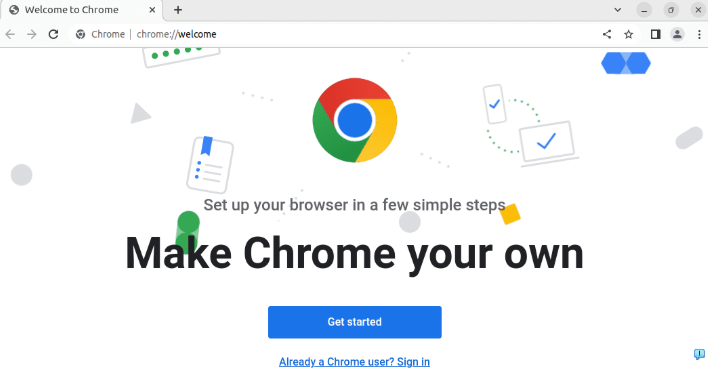
- 安装完成后,启动Chrome浏览器。
3. 创建新账户或登录现有账户:
- 打开Chrome浏览器,点击左上角的菜单按钮(三条横线图标)。
- 在下拉菜单中选择“New Tab”。
- 在弹出的窗口中输入您的用户名和密码,然后点击“Sign in”。
4. 浏览网页:
- 在地址栏中输入您想要访问的网站URL,然后按回车键。
- 如果您想使用书签功能,可以点击地址栏右侧的书签图标,然后添加您喜欢的网站。
- 如果您想使用扩展程序,可以在地址栏右侧看到一个扩展程序图标,点击它后可以选择要安装的扩展程序。
5. 使用快捷键:
- 您可以使用键盘上的快捷键来快速访问不同的功能,例如:
- Ctrl + N 打开新的标签页。
- Ctrl + S 保存当前标签页。
- F12 打开开发者工具。
- Ctrl + Shift + T 打开一个新的选项卡。
6. 自定义设置:
- 在Chrome浏览器的右上角,有一个齿轮图标,点击它进入设置菜单。
- 在设置菜单中,您可以调整浏览器的外观和行为,例如:
- 更改主题颜色。
- 调整网页缩放比例。
- 禁用自动填充。
- 管理隐私设置。
7. 清理缓存和Cookies:
- 在Chrome浏览器的右上角,有一个垃圾桶图标,点击它进入清理工具。
- 在清理工具中,您可以清除浏览器的缓存和Cookies,以释放存储空间并提高性能。
8. 更新和重置:
- 在Chrome浏览器的右上角,有一个齿轮图标,点击它进入设置菜单。
- 在设置菜单中,您可以检查并更新浏览器的更新,或者将浏览器恢复到默认设置。
9. 退出Chrome浏览器:
- 在Chrome浏览器的右上角,有一个红色的叉号图标,点击它即可关闭浏览器。
- 如果您需要退出Chrome浏览器并返回到桌面或任务管理器,可以按下Alt + F4组合键。
继续阅读