
当前位置:
首页 >
谷歌浏览器浏览数据同步设置及管理教程
谷歌浏览器浏览数据同步设置及管理教程
时间:2026-02-09
来源:美拓创客官网
详情介绍

一、启用数据同步
1. 访问设置:打开谷歌浏览器,点击菜单按钮(通常是一个三条横线的图标),然后选择“设置”选项。
2. 进入隐私与安全:在设置页面中,向下滚动并找到“隐私与安全”或类似的标签页。
3. 开启同步:在“隐私与安全”设置中,找到“同步浏览数据”或“同步书签”等选项,并确保它被勾选。
4. 保存更改:完成设置后,点击“确定”或“保存”,以确认你的设置。
二、管理同步设置
1. 访问同步设置:在谷歌浏览器的设置页面中,再次找到“同步浏览数据”或“同步书签”选项,并点击它。
2. 查看当前设置:在这里,你可以看到当前的同步设置,包括哪些数据正在被同步以及同步的频率。
3. 调整设置:如果需要更改同步的数据类型或频率,可以点击相应的选项来进行调整。例如,如果你不希望同步书签,只需取消勾选“同步书签”即可。
4. 保存更改:调整完毕后,点击“确定”或“保存”来应用更改。
三、使用第三方工具进行管理
1. 下载第三方工具:从互联网上找到一个可靠的第三方数据同步管理工具,如“云助手”、“同步助手”等。
2. 安装并配置工具:按照工具的说明下载并安装到你的电脑上。安装完成后,根据工具的指引进行配置,以便更好地管理和同步你的数据。
3. 使用工具同步数据:一旦配置完成,你就可以通过该工具来同步和备份你的数据了。
四、注意事项
1. 确保网络连接稳定,以便数据能够顺利上传和下载。
2. 定期检查和更新你的同步设置,以确保它们与你的需求相符。
3. 注意保护你的数据安全,避免在不安全的网络环境下进行数据传输。
4. 如果遇到问题,可以尝试重启浏览器或重新配置设置来解决。
总之,以上是关于如何使用谷歌浏览器进行数据同步设置和管理的教程。希望对你有所帮助!
继续阅读
Chrome浏览器热门插件功能排行榜
 Chrome浏览器插件众多,文章整理热门插件排行榜并评测功能实用性,帮助用户快速挑选高效插件,提高浏览器操作效率和日常使用体验。
Chrome浏览器快捷键大全使用
 汇总Chrome浏览器常用快捷键及使用技巧,帮助用户提高浏览器操作效率。
Chrome浏览器下载安装包不兼容旧系统如何解决
 Chrome浏览器安装包在旧系统上不兼容时,用户可以选择合适版本或升级系统。本文详述了兼容性问题原因及具体解决方案,确保浏览器正常运行。
Google浏览器启动异常排查与浏览器性能优化教程
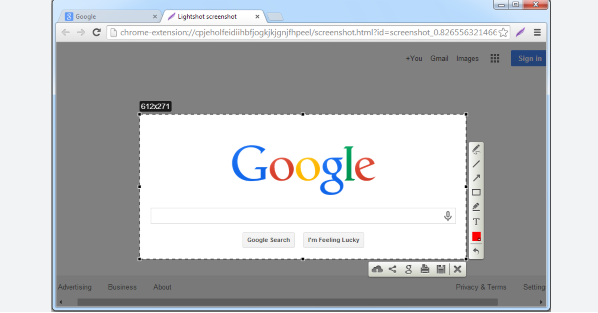 Google浏览器在启动异常时,教程提供排查与性能优化方法,帮助用户快速解决启动问题,提高浏览器响应速度和日常使用体验。
