当前位置:
首页 >
Mac系统谷歌浏览器安装及性能优化方法
Mac系统谷歌浏览器安装及性能优化方法
时间:2026-09-15
来源:美拓创客官网
详情介绍

一、下载和安装谷歌浏览器
1. 访问官方网站:打开你的网络浏览器,输入“googlechrome.com”进入谷歌浏览器的官方网站。
2. 选择版本:在页面中,你会看到多个版本的浏览器可供选择,包括经典版、无痕模式版等。根据你的需求选择合适的版本。
3. 下载安装:点击“下载”按钮,根据提示完成浏览器的下载和安装过程。
4. 启动浏览器:安装完成后,双击安装文件或通过Finder找到已安装的应用程序,启动谷歌浏览器。
二、配置谷歌浏览器
1. 创建新账户:如果还没有谷歌账户,你需要创建一个。这通常需要输入你的电子邮件地址和密码。
2. 登录账户:使用你刚刚创建的谷歌账户登录谷歌浏览器。
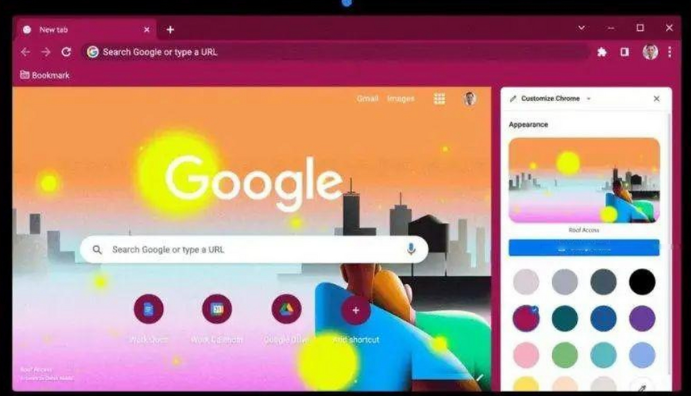
3. 自定义设置:在浏览器的设置菜单中,你可以调整主题、语言、搜索偏好等选项,以适应你的个人喜好。
三、优化谷歌浏览器性能
1. 关闭不必要的扩展:谷歌浏览器有许多内置扩展,但有些可能会影响性能。检查并禁用那些你不常用的扩展。
2. 清理缓存和Cookies:定期清理浏览器的缓存和Cookies可以帮助提高性能。你可以在浏览器的设置中找到这个选项。
3. 更新到最新版本:确保你的谷歌浏览器是最新版本,因为新版本通常会带来性能改进和安全修复。
4. 使用轻量级主题:如果你觉得默认的主题太花哨,可以尝试使用一些轻量级的主题,这些主题通常对性能的影响较小。
5. 减少动画和过渡效果:虽然谷歌浏览器提供了丰富的动画和过渡效果,但过多的效果可能会拖慢页面加载速度。尝试减少或关闭这些效果。
6. 使用硬件加速:如果你的Mac配备了Intel集成显卡,可以在浏览器的设置中启用硬件加速,以提高图形渲染性能。
7. 管理标签页:合理管理你的标签页数量,避免过多标签页占用资源。
8. 使用VPN服务:如果你经常访问被屏蔽的网站,可以考虑使用VPN服务来绕过地域限制,但这可能会影响性能。
9. 使用云同步功能:如果你经常在不同的设备之间切换,可以使用谷歌浏览器的云同步功能来同步书签和历史记录,方便在不同设备间切换时快速恢复状态。
10. 定期更新软件:保持操作系统和浏览器的更新,以确保获得最新的安全补丁和性能改进。
总的来说,通过以上步骤,你应该能够顺利地在Mac系统上安装并优化谷歌浏览器的性能。记得根据自己的需求和习惯进行适当的调整,以达到最佳的使用体验。
继续阅读